将碧蓝航线里喜欢的角色Live2d放到桌面上
工具
- AssetstudioMod
下载链接http://openlist.139673.xyz/@s/4aY11AKe
- Live2DViewerEX
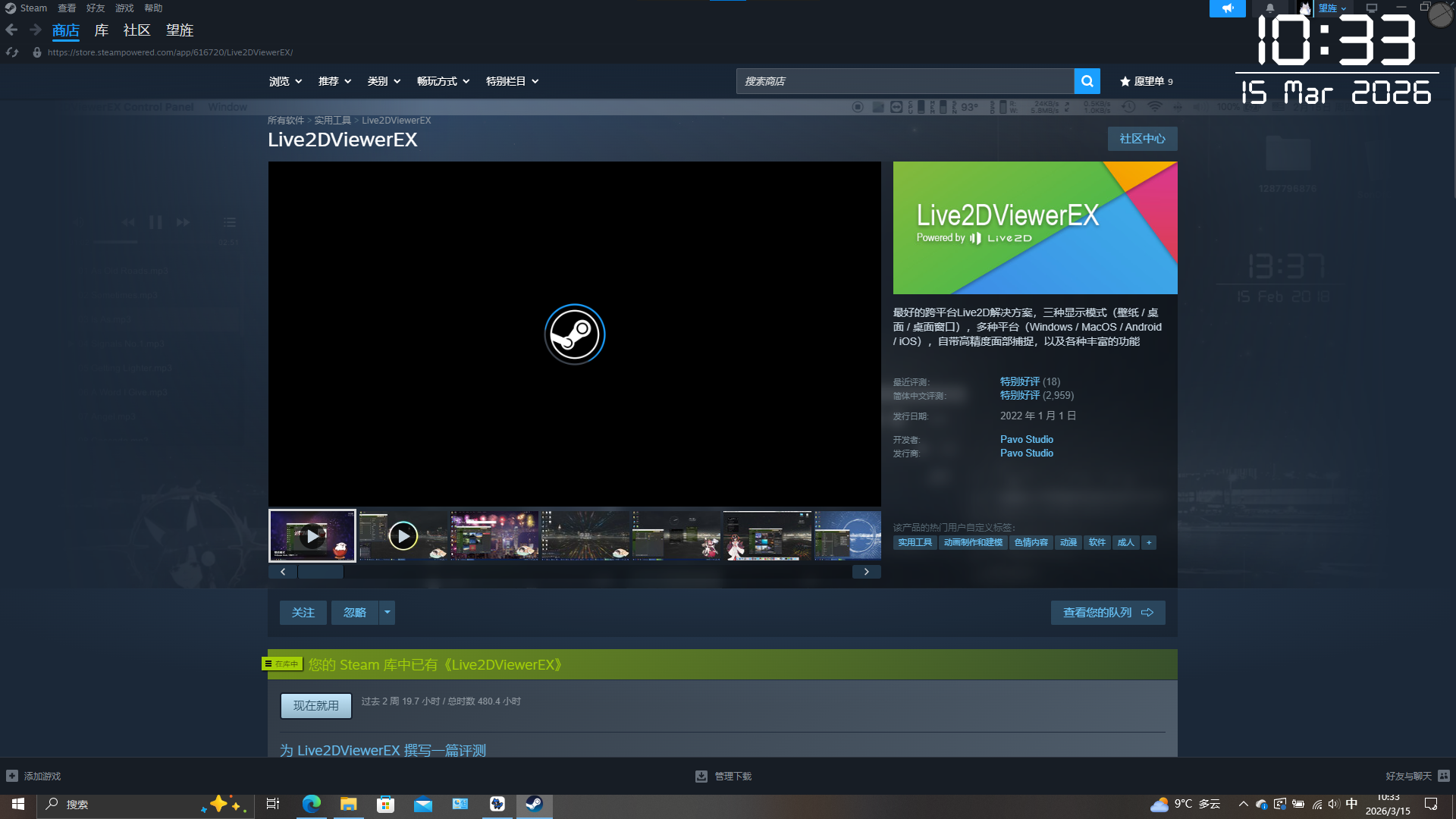
获取live2d文件
手机打开文件管理器前往/storage/emulated/0/Android/data/com.bilibili.azurlane/files/AssetBundles/live2d/目录下找到自己想要的文件,我要做的是拉菲的白兔迎春皮肤,就是lafei_4。
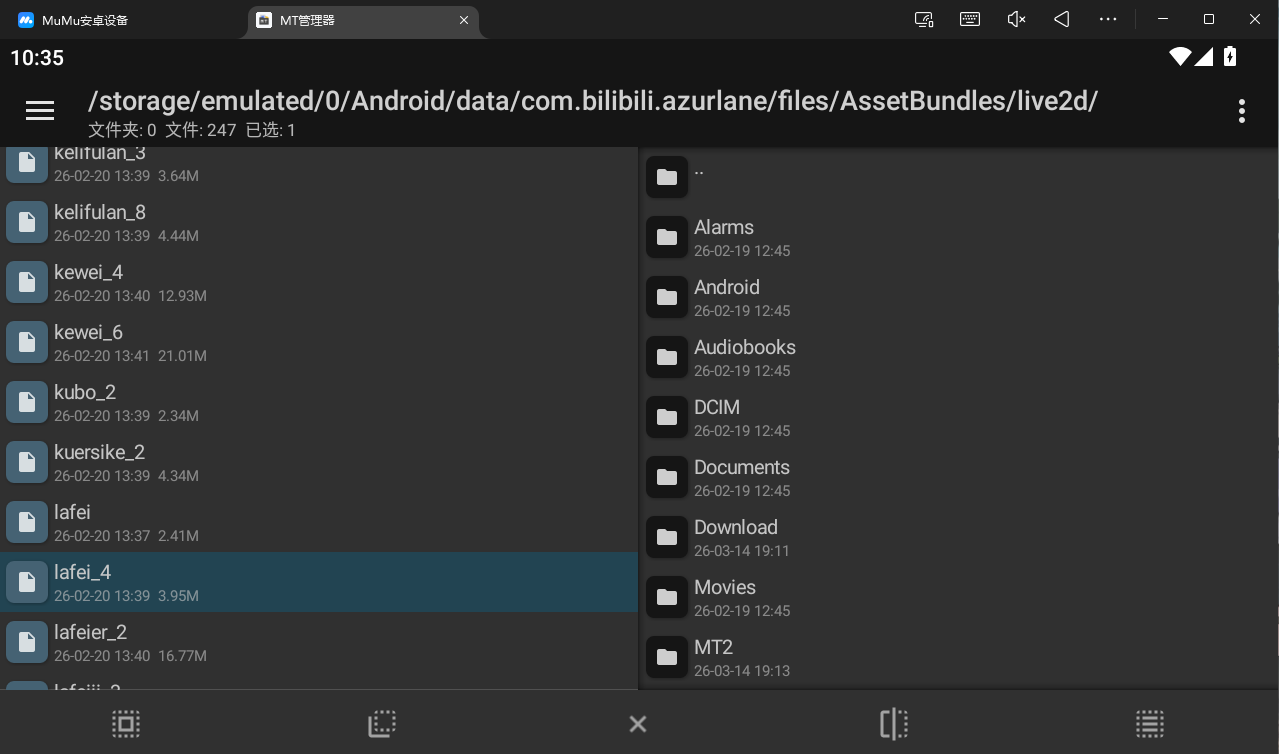
“lafei"就是拉菲的拼音,后面的”_4"是拉菲的第4个皮肤,"_h"是婚皮"_g"是改造皮
使用AssetStudioMod进行解包
打开AssetStudioMod,选择Live2d的源文件,导出Live2d。就得到了我们需要的文件。
导入
导出Live2d文件
得到的所有文件
制作
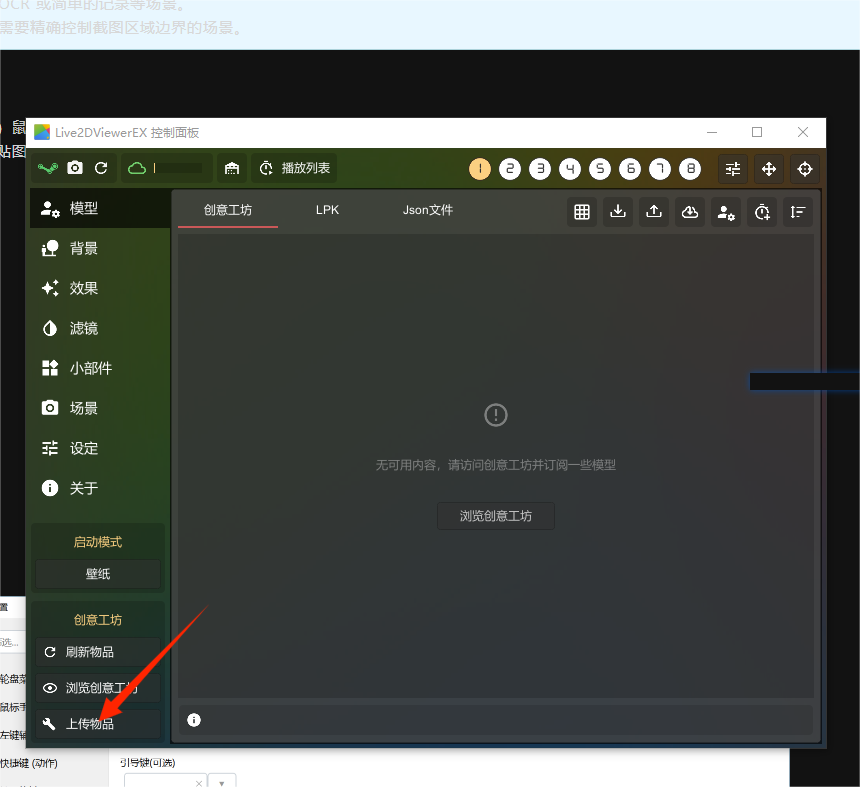
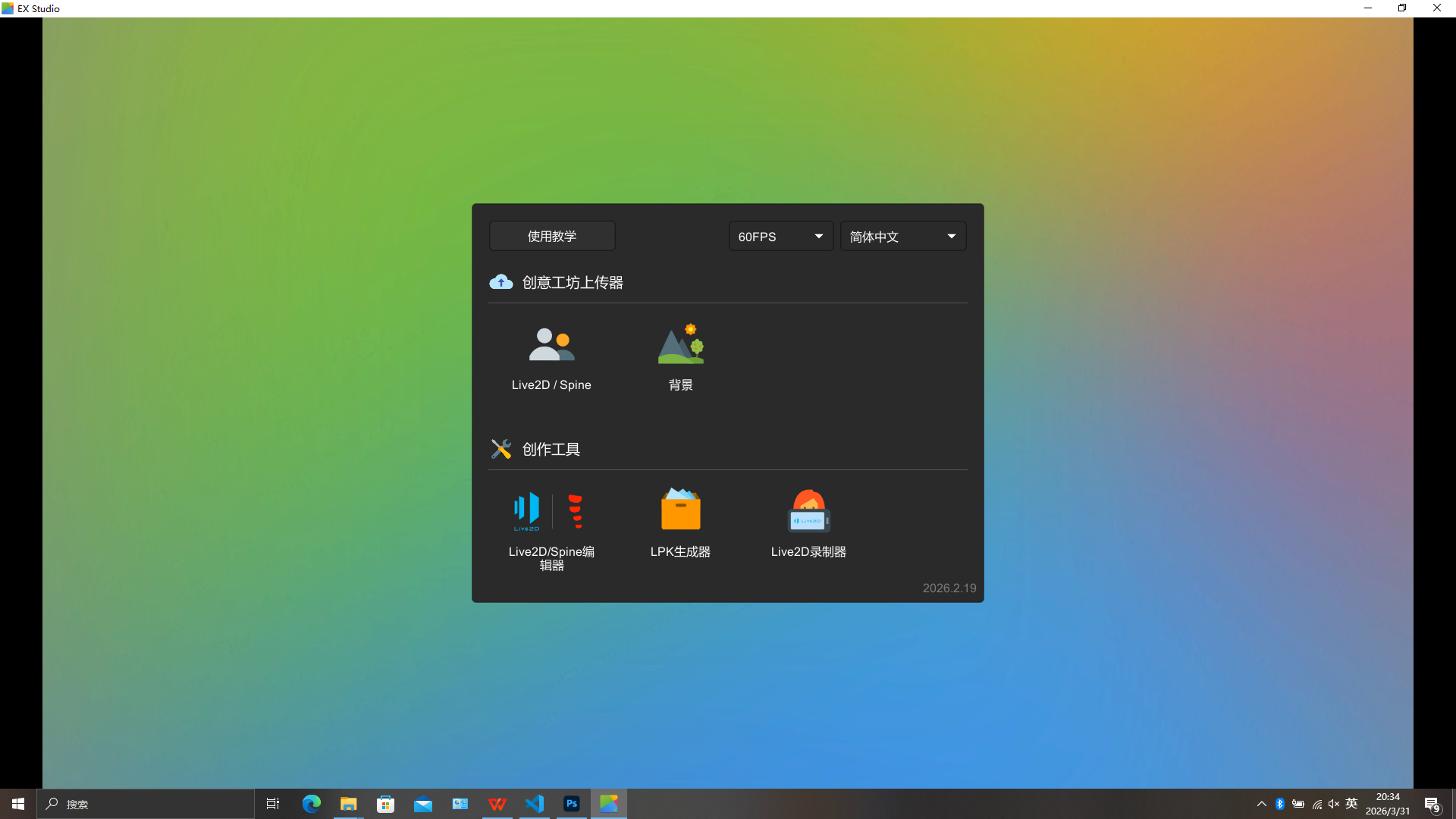
打开Live2DViewerEX的EX工作室(或者打开Live2DViewerEX,点击上传物品-live2d编辑器)
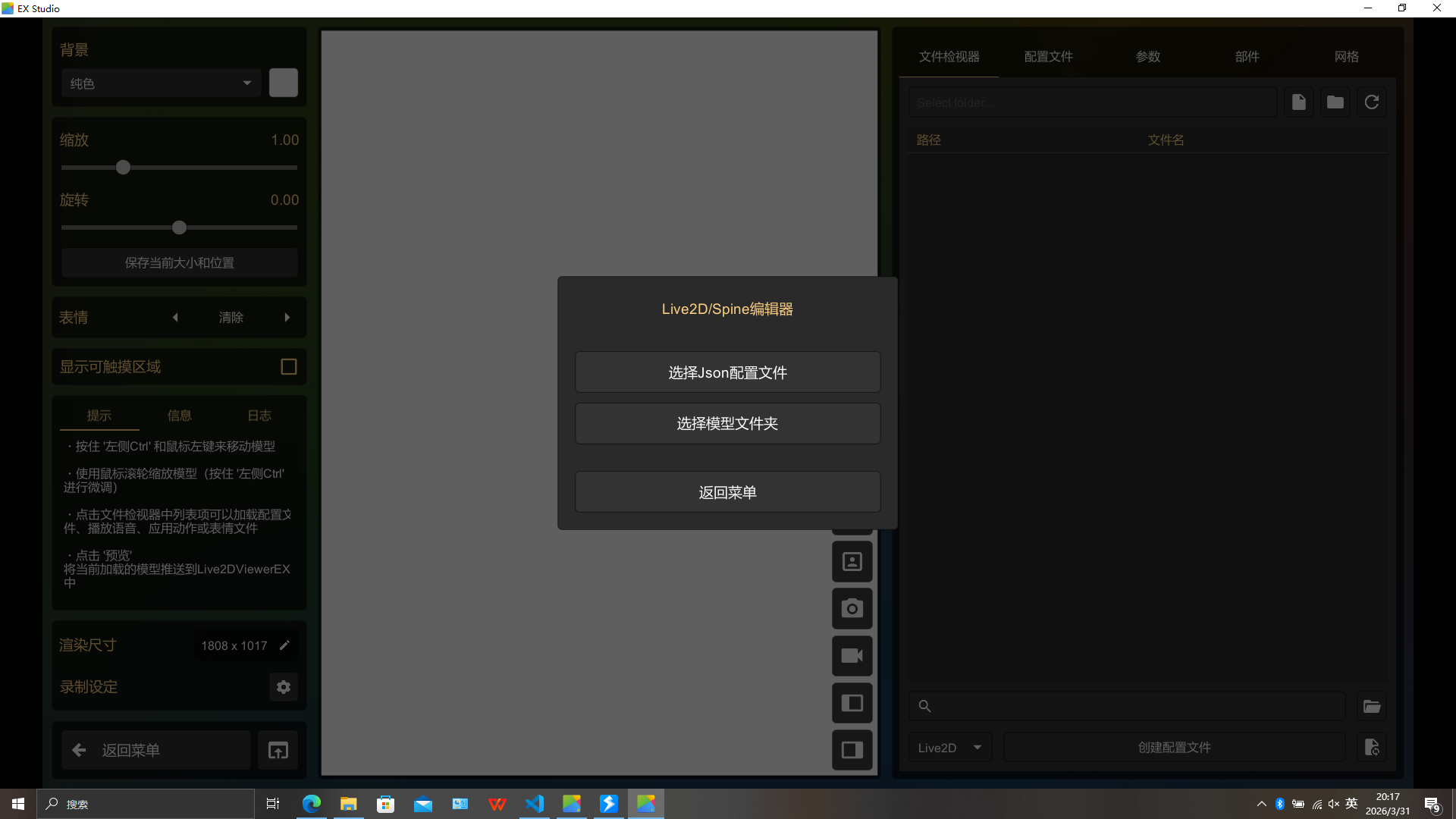
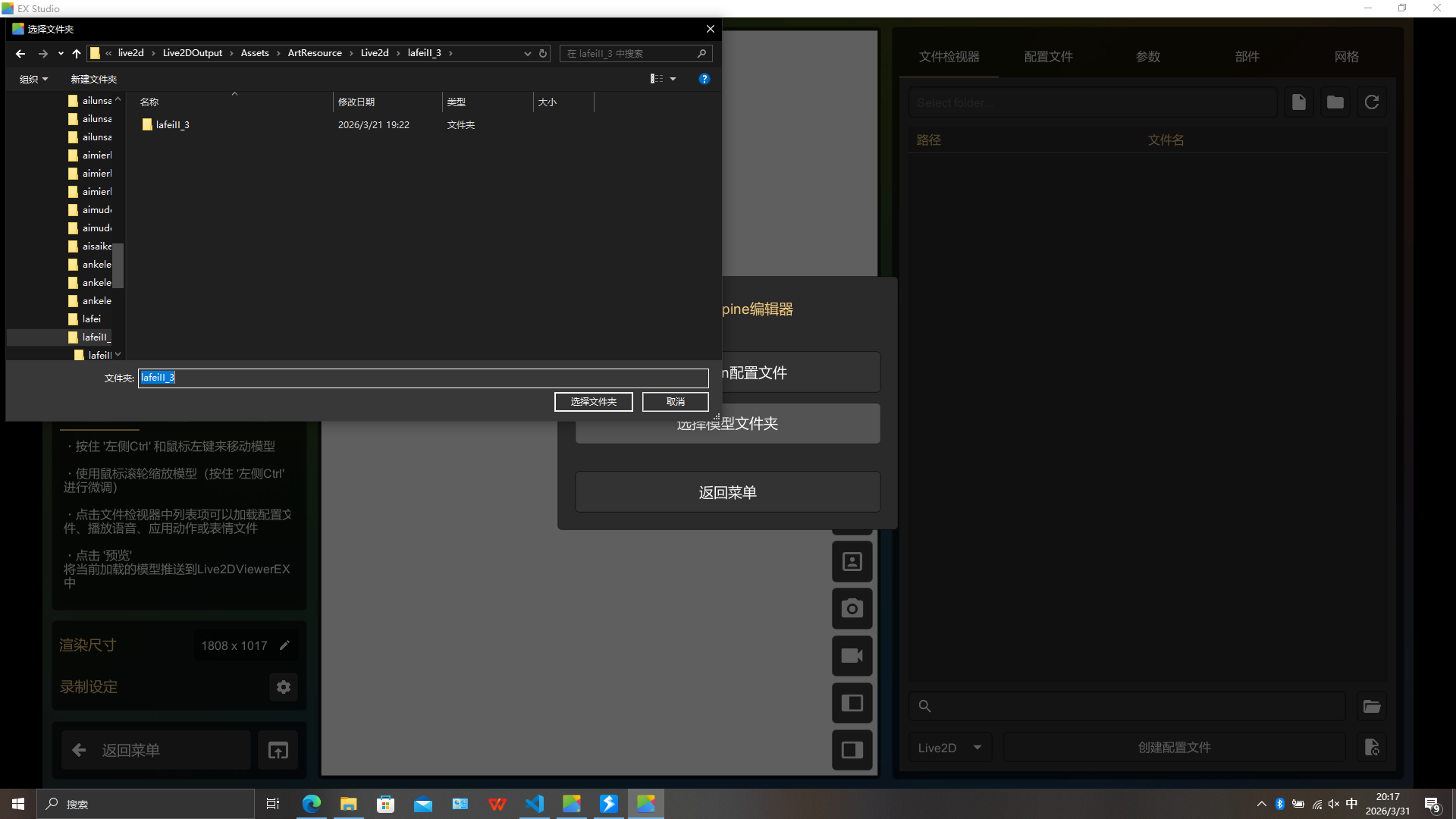
 选择模型文件夹,找到刚刚的live2d文件夹
 首先创键配置文件
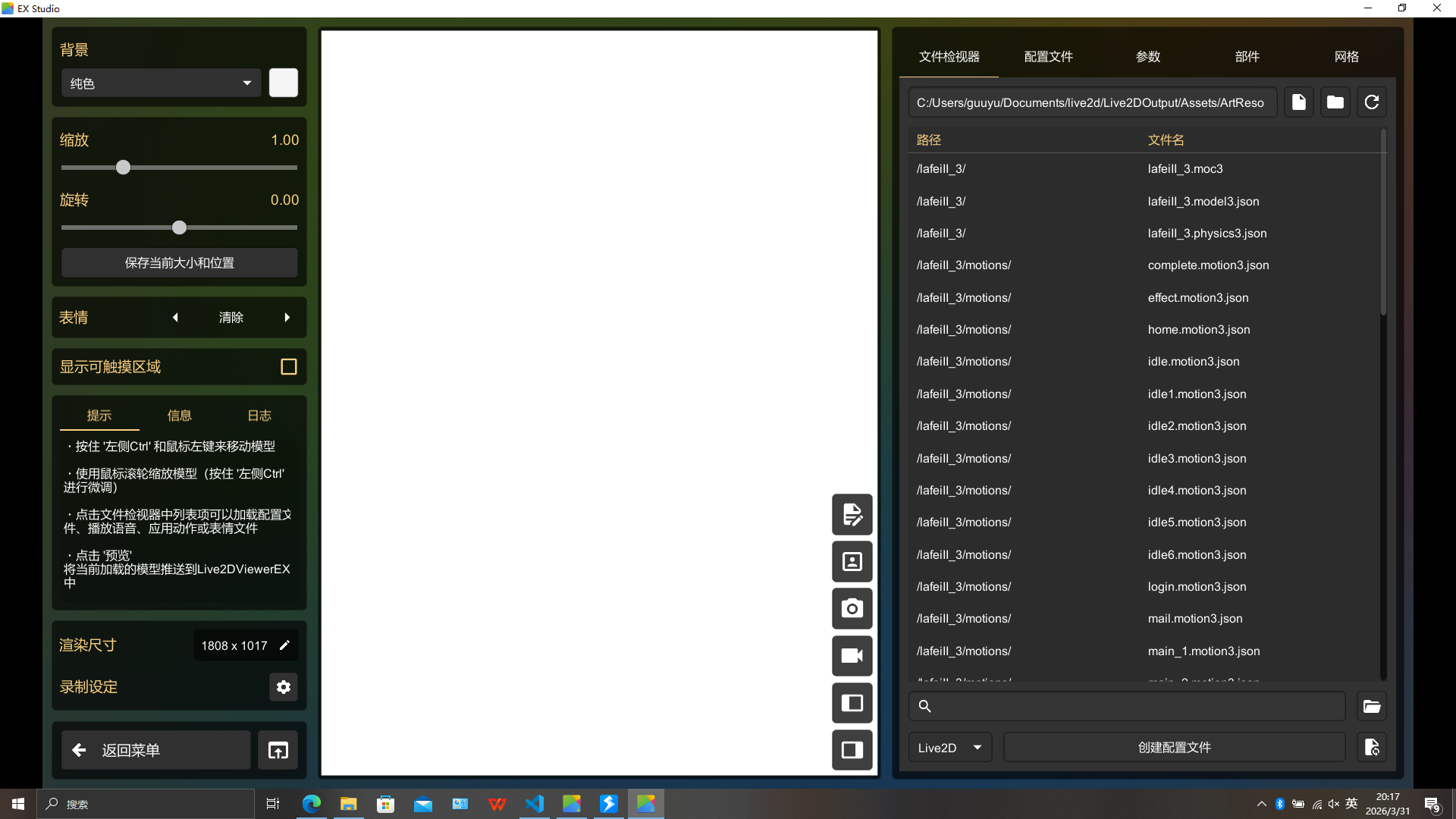
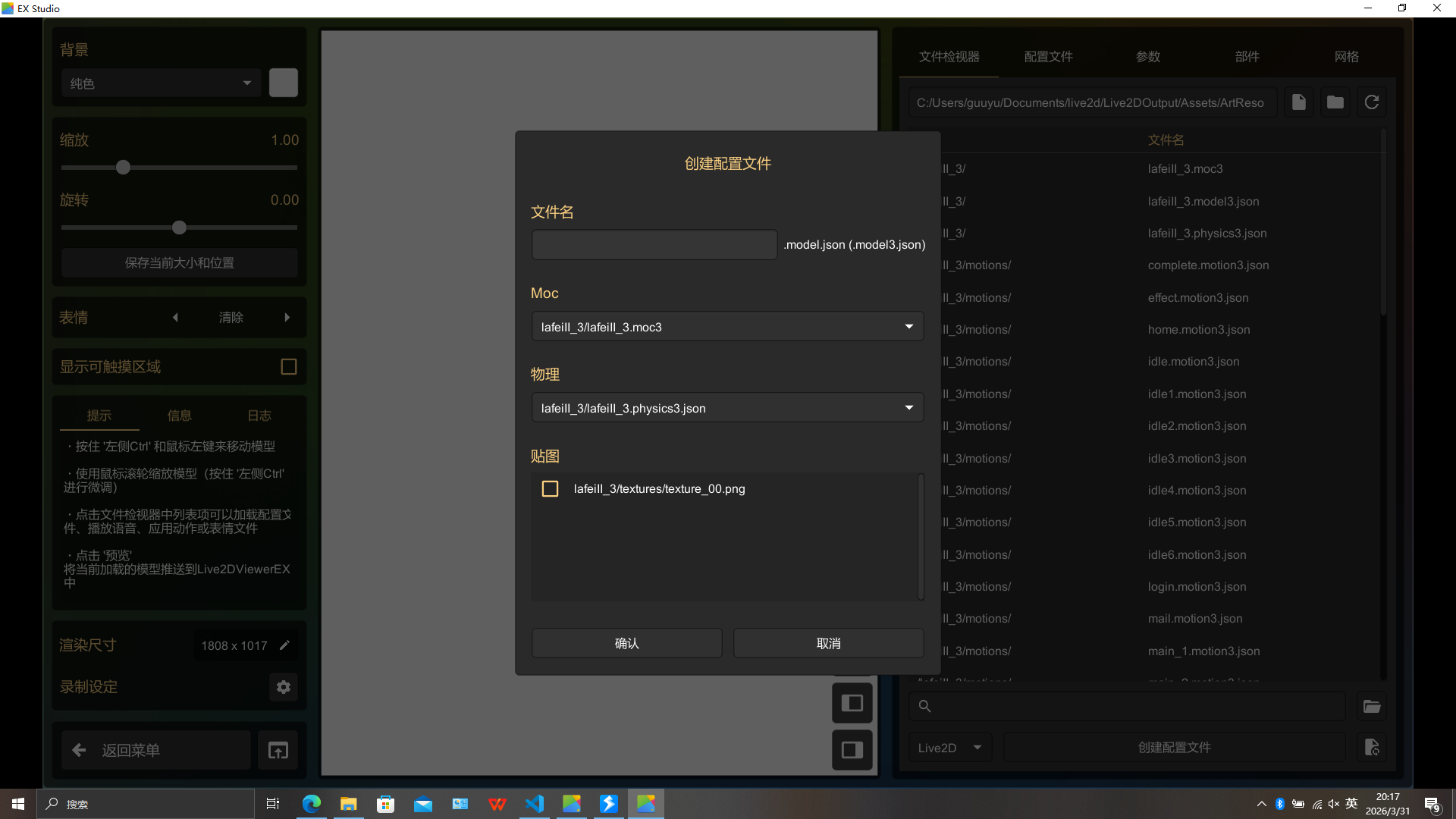
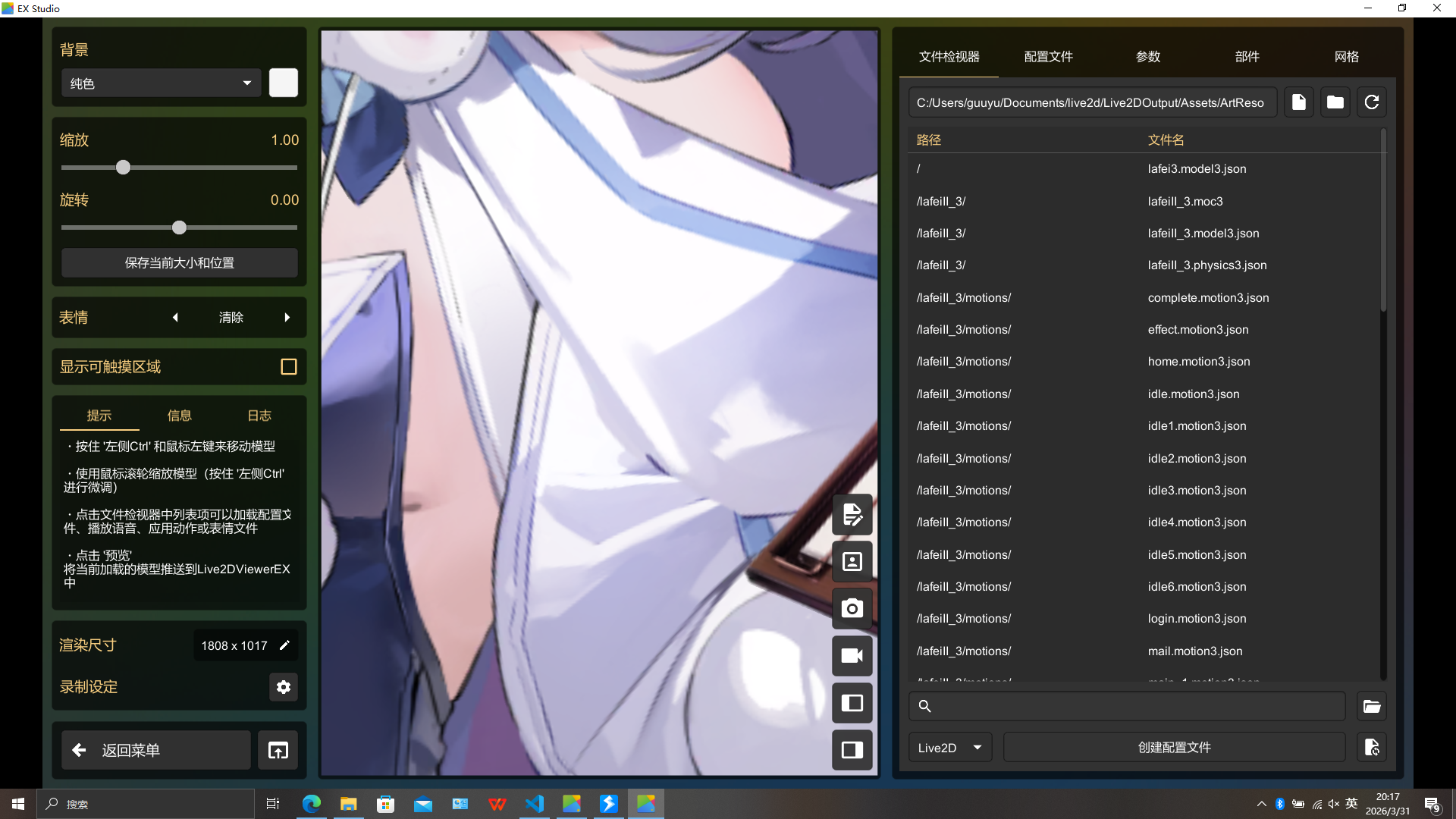
可以通过缩放调整大小
可以通过点击左侧motions文件预览动作
编辑配置文件
点击这里设定触摸区域
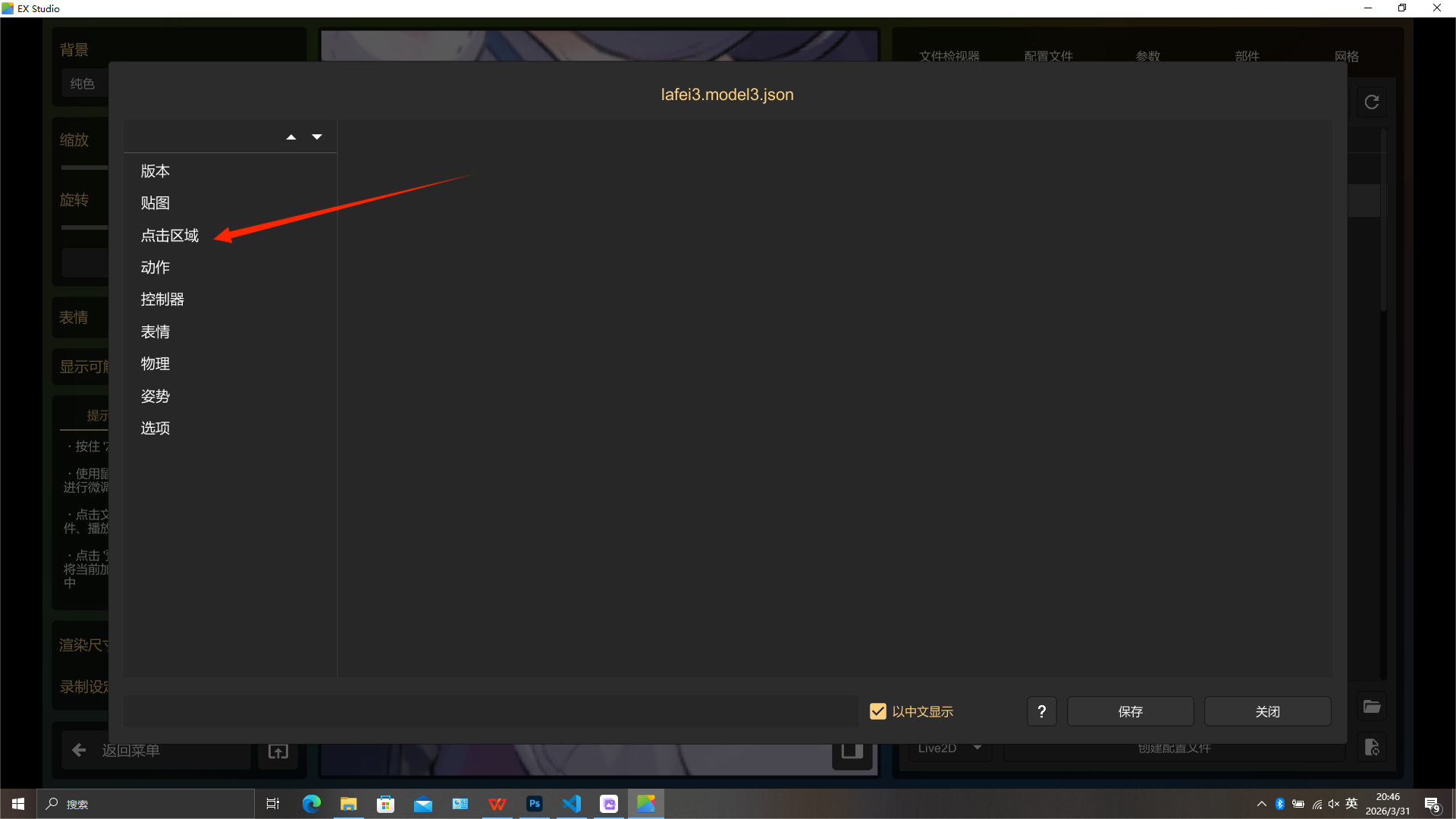
先点击,然后点击中间的加号,然后就可以看见很多选项,这是l2d的各个部件。每个选项对应不同位置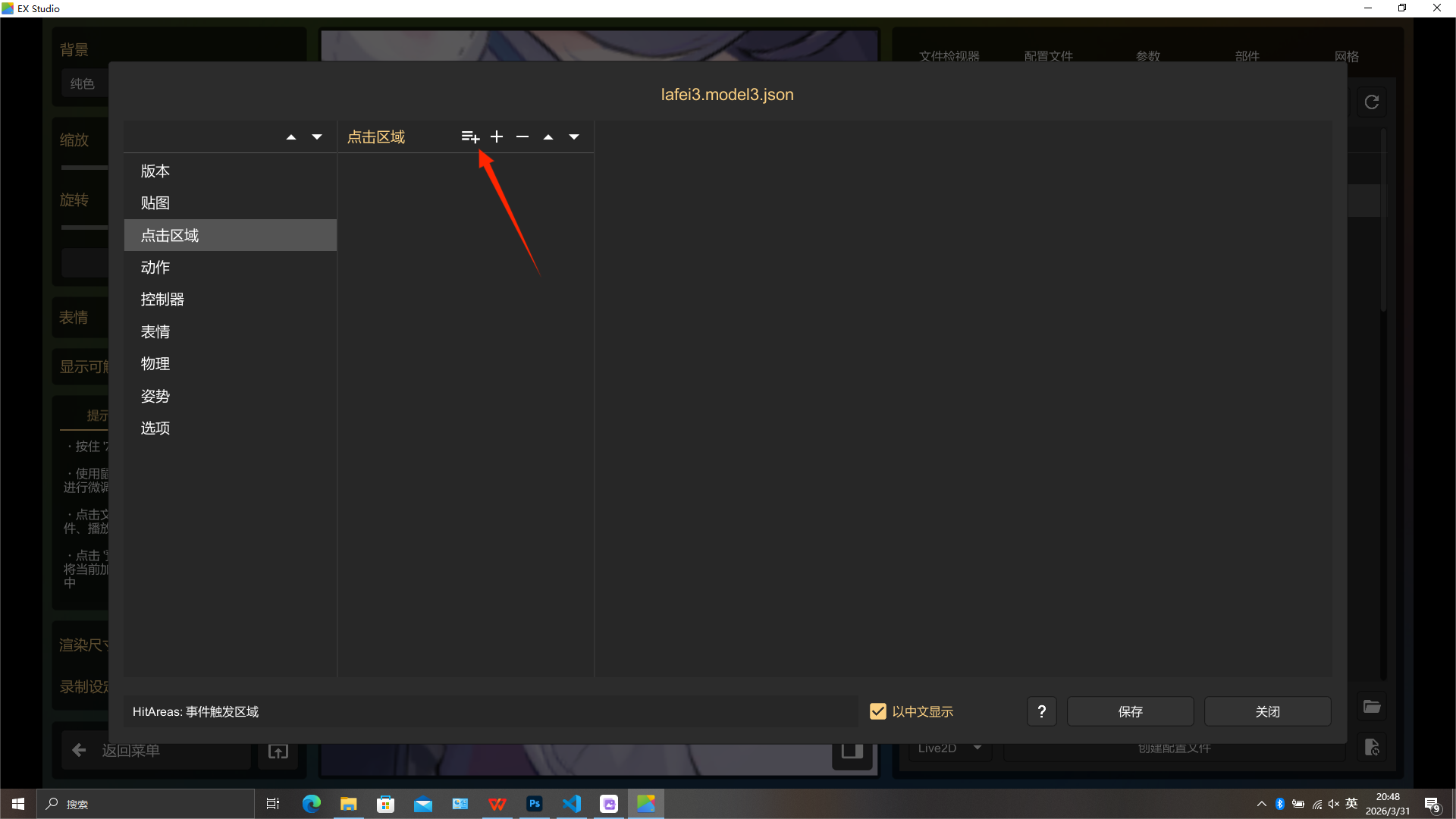
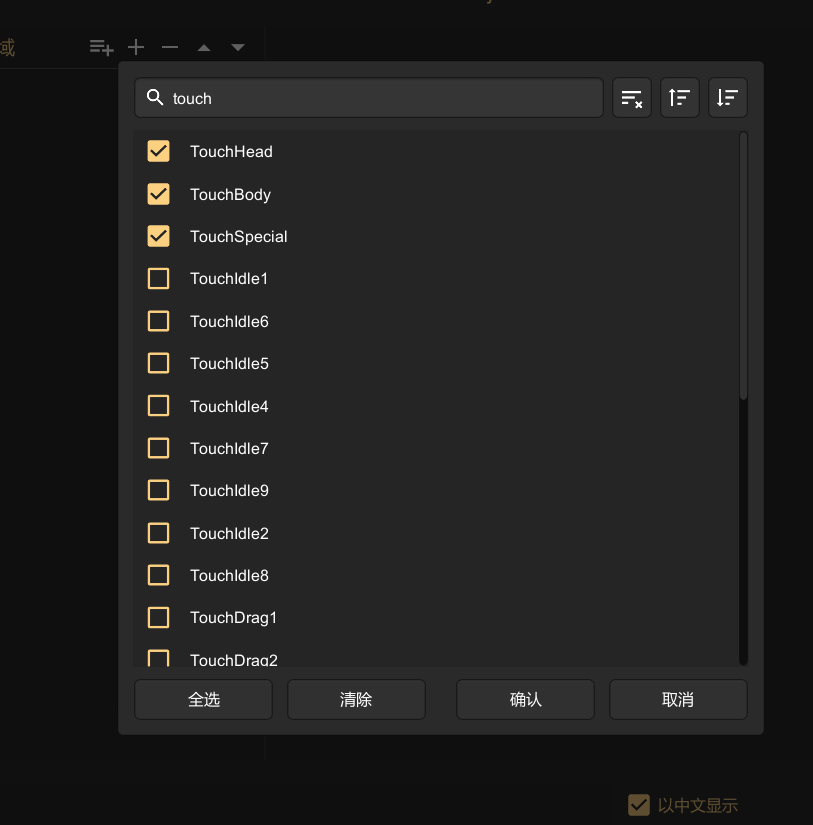 这时选择几个touch的选项,一般在列表最后面
点击后会自动出现名字,下面的排序代表图层层级,数字越大越靠上,用于在触摸区域重叠时做区分
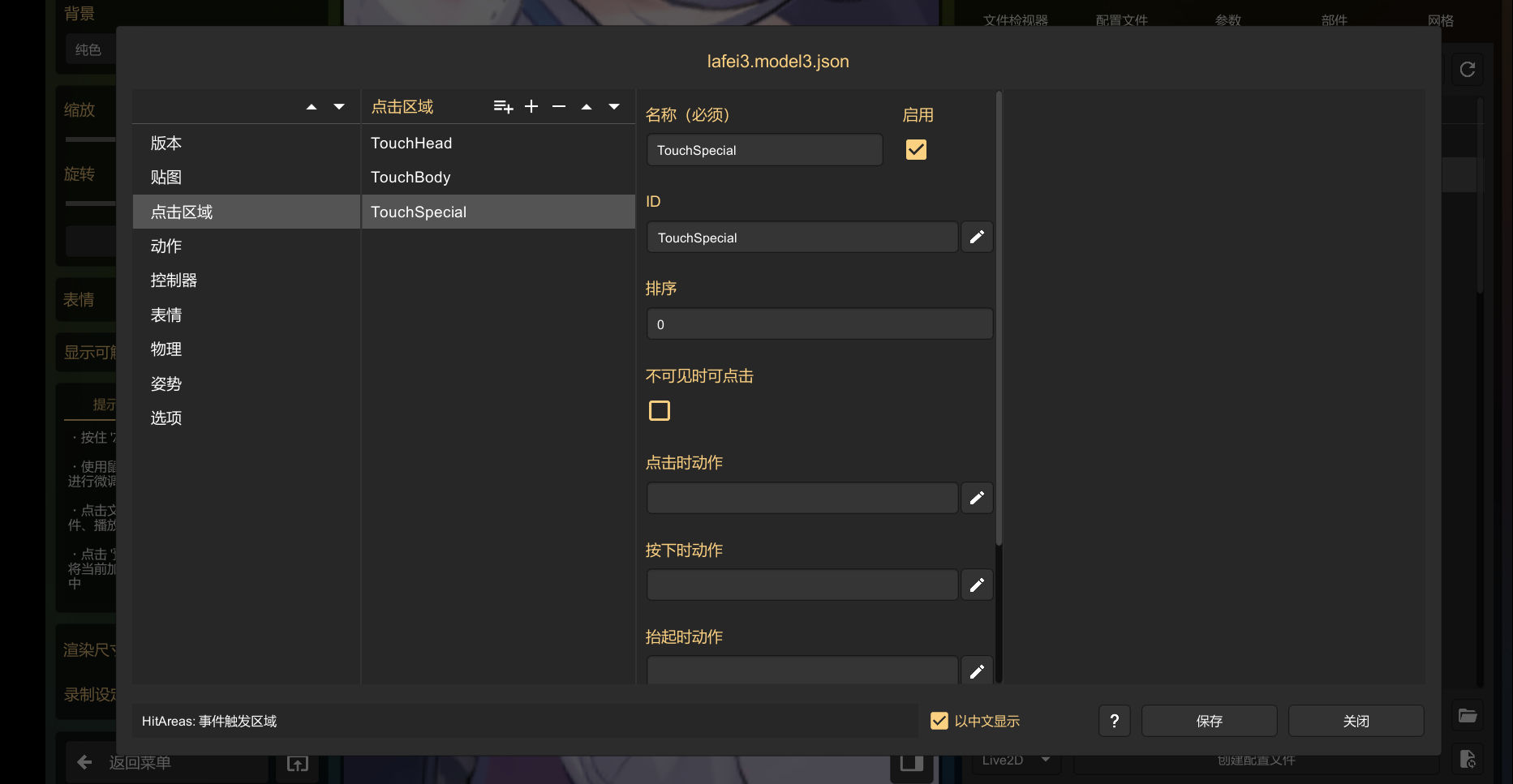
此时继续点击加号,继续按上述步骤添加触摸区域。
至少添加完这三个
如果你想绑定更多的动作,你可以继续添加。
然后点击保存。
勾选“显示可触摸区域”,可以看到出现红框,这些就是可触摸区域,对应刚刚选定的三个部件,头部,身体,胸部。
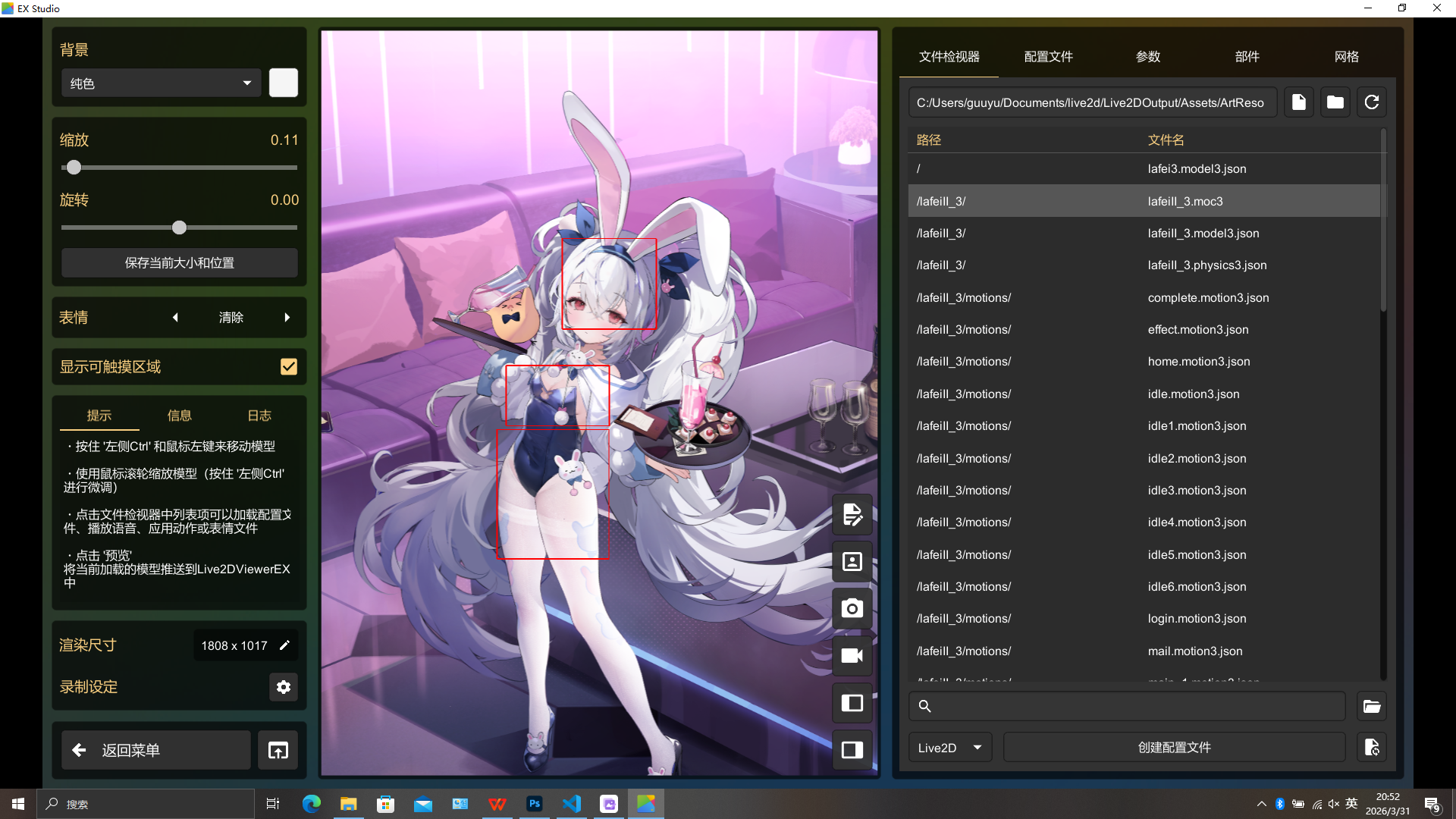
这时我们发现,胸部和身体的红框有一部分重叠了,如果点击胸部,会被身体的红框挡住,所以我们回到点击区域,将胸部的排序设为1
这表示胸部比身体高一层,重叠时优先触摸胸部
然后我们开始绑定动作
首先还是点击编辑,选定动作选项,点击加号,选择start,确定。
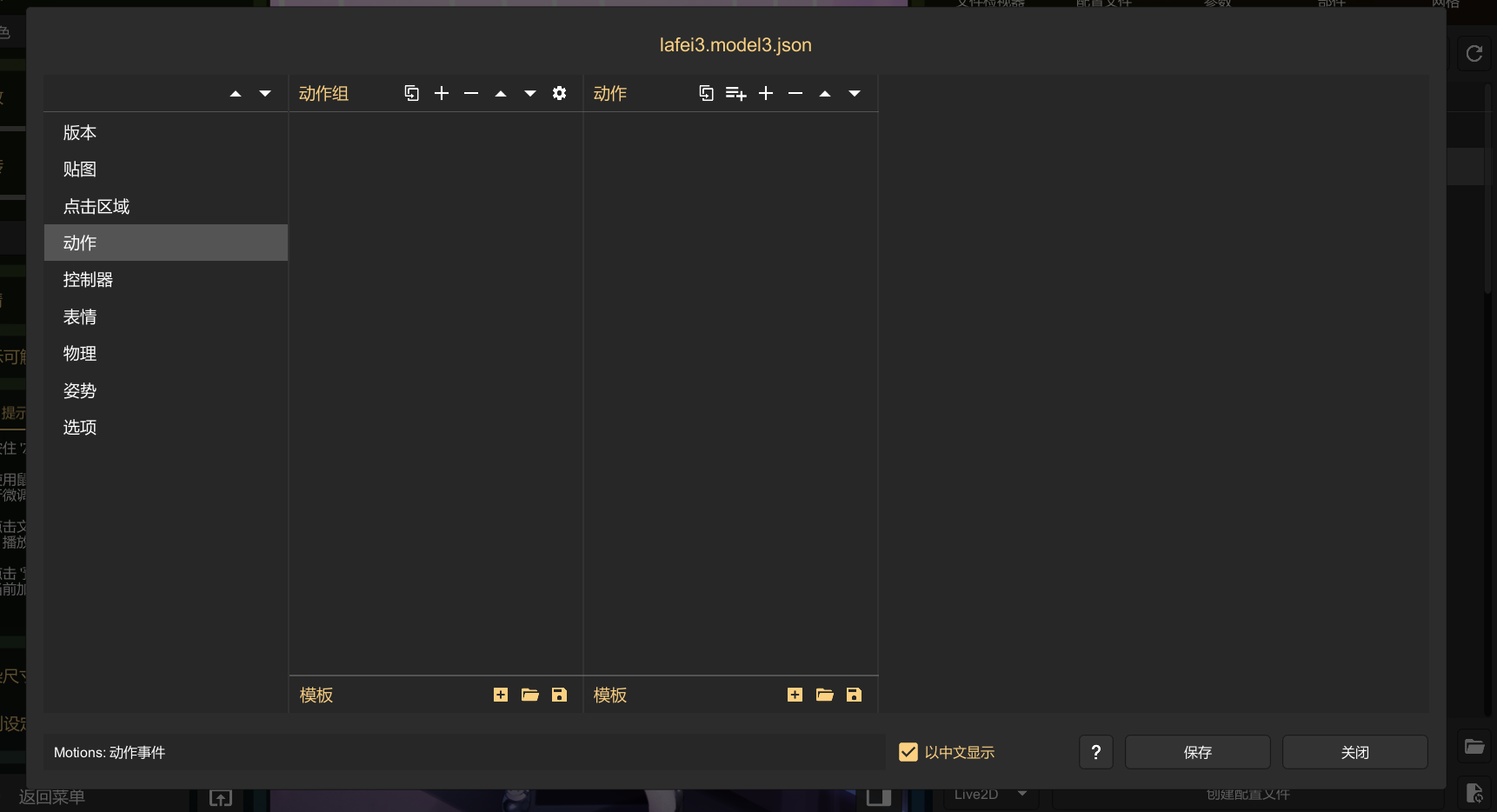
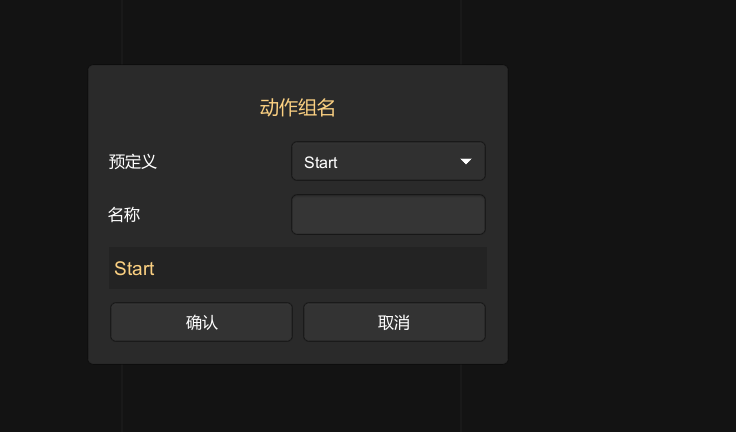
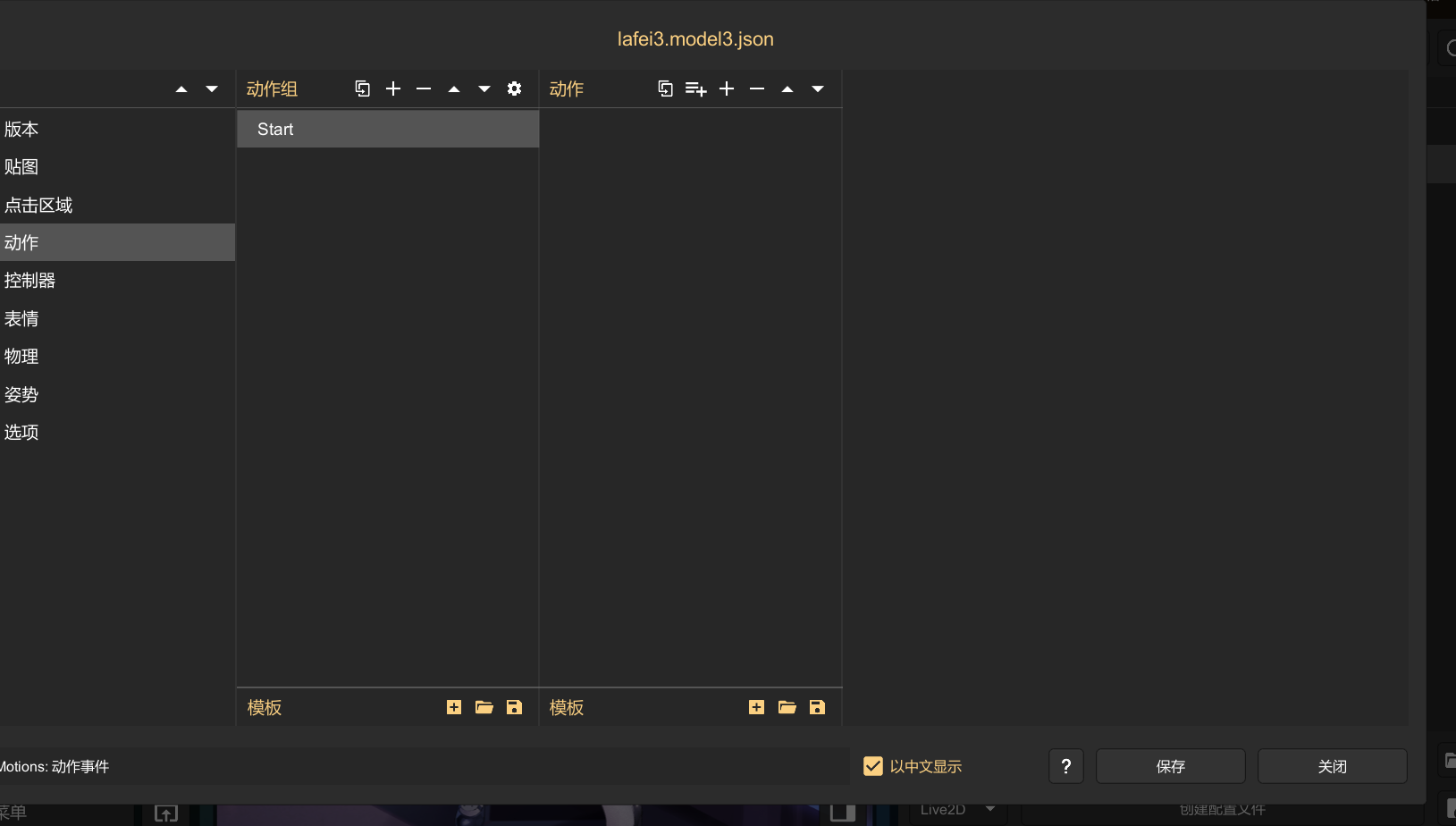
Start代表开场动作
然后点击右边部分的加号添加动作文件
开场动画对应的动作文件肯定就是这个啦
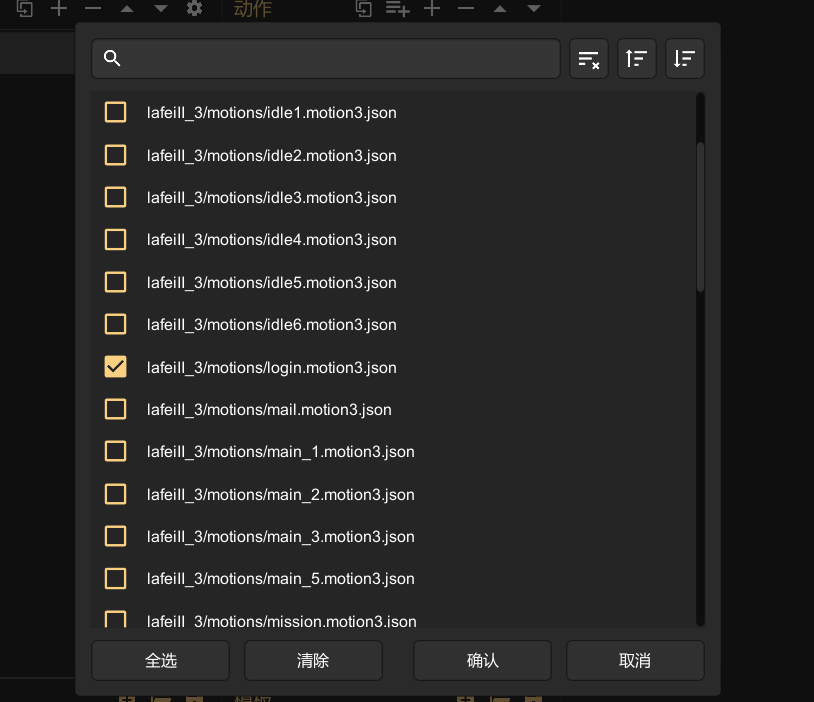
看名字就可以猜出来对吧
然后可以在text部分输入台词,台词可在碧蓝航线wiki或萌娘百科查看
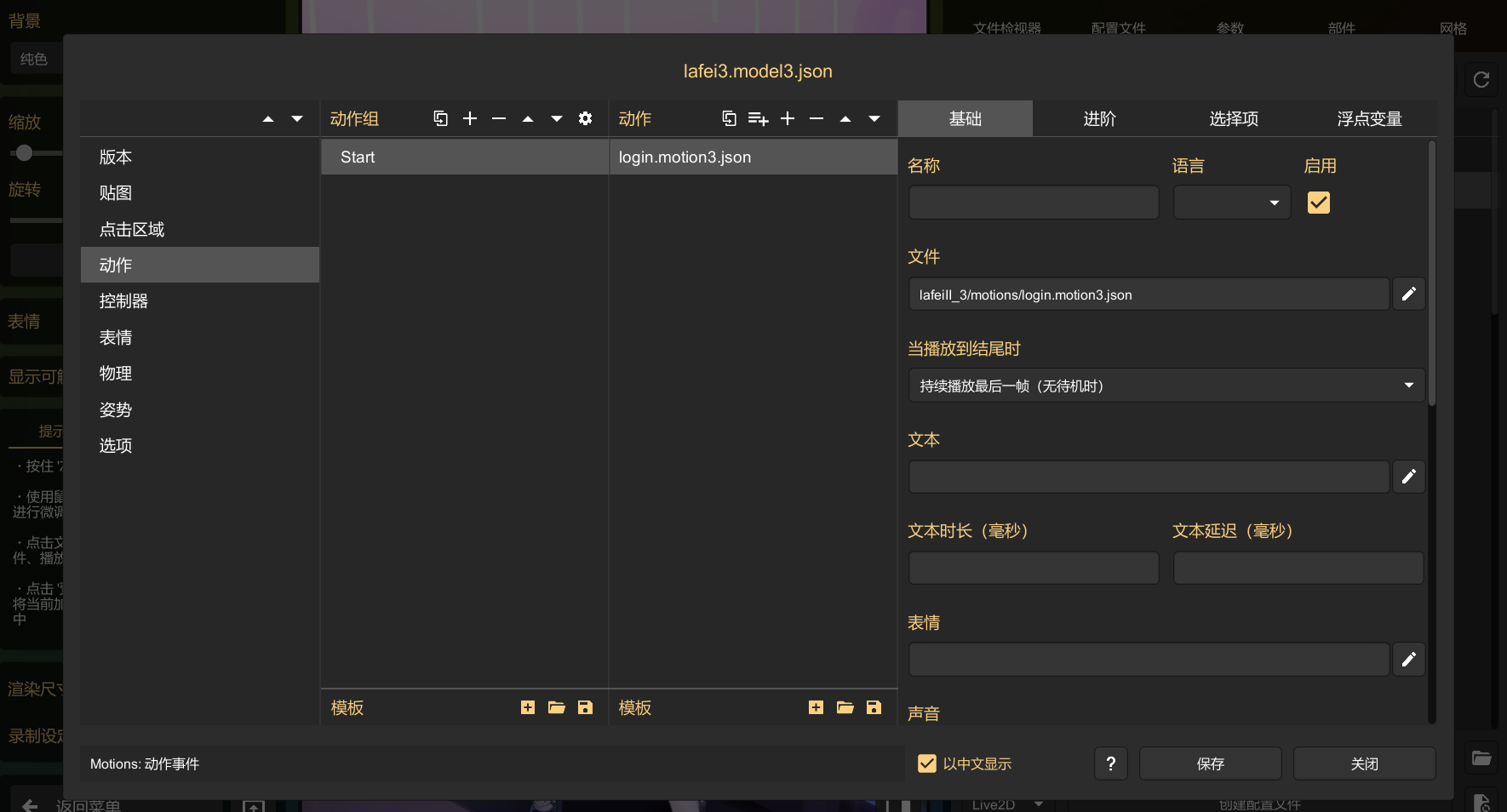
如此一来,一个动作就绑好了
然后继续绑下一个,继续点击中间部分的加号
这次选择idel,代表闲时动作,确定
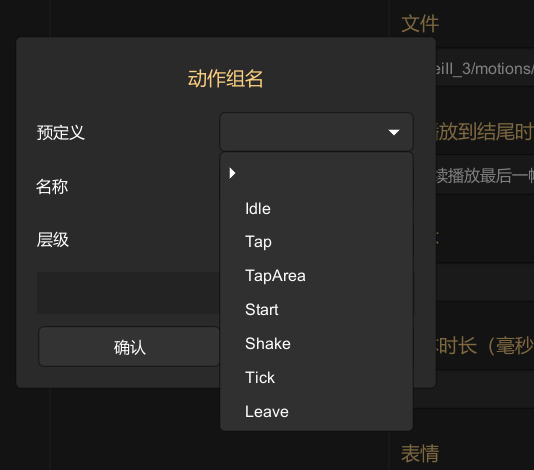
后续操作和前边一样
动作选择选择如图
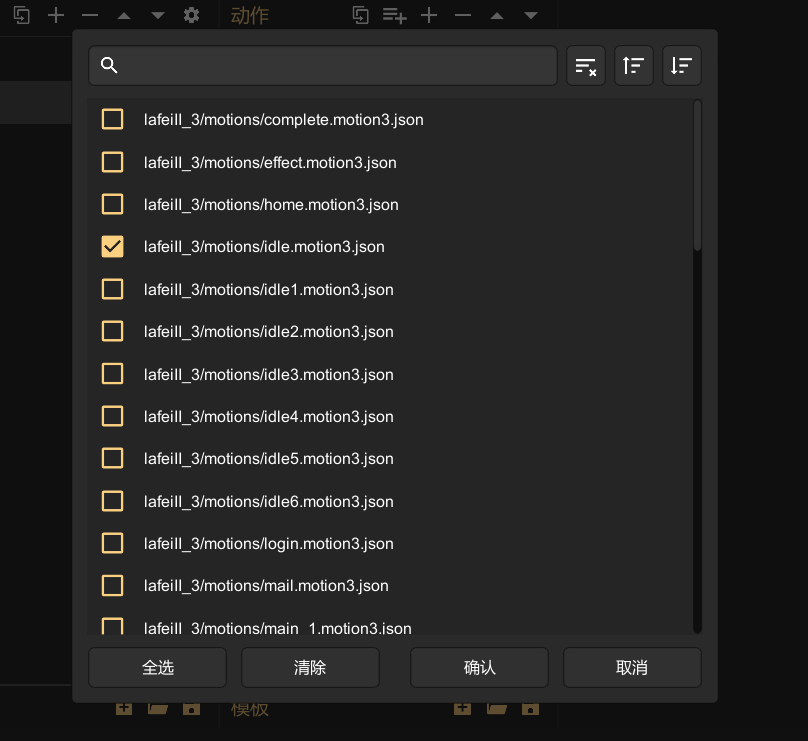
这里其实可以添加多个动作,闲时会随机触发
然后继续回到左边,添加动作,这次选择taparea
可以看到,选择taparea后有个hitarea的选项,这就是你刚刚设定的触摸区域,随便选择一个就好
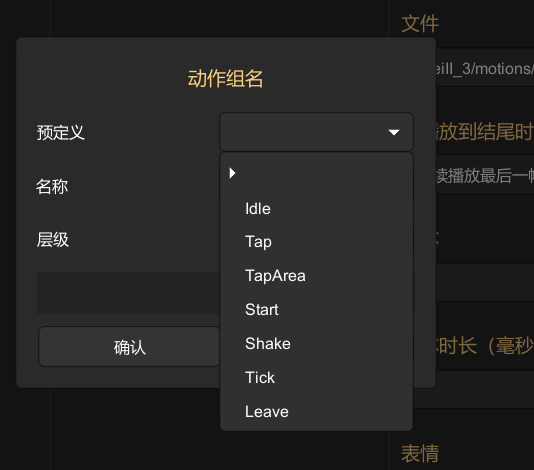
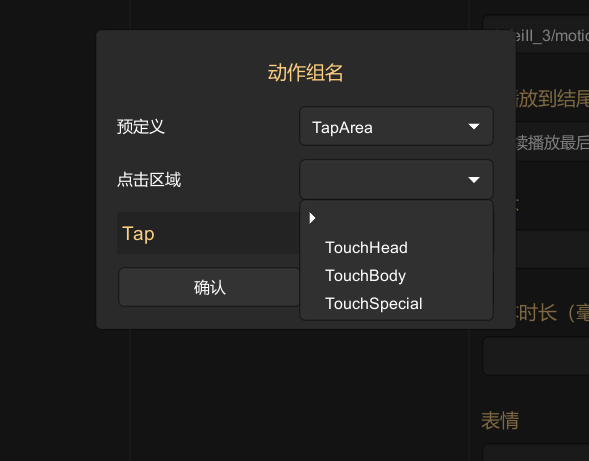
后续操作和前面相同,
然后用相同的方法添加另外几个触摸动作
动作和语音不一定非要对应,可以随便添加,同理,触摸区域也不用和动作对应。但是如果添加台词的话,台词和语音最好对应。
然后点击确认,回到初始页
这时你再点击触摸区域,发现已经有对应的动作了
这就说明绑定成功了。
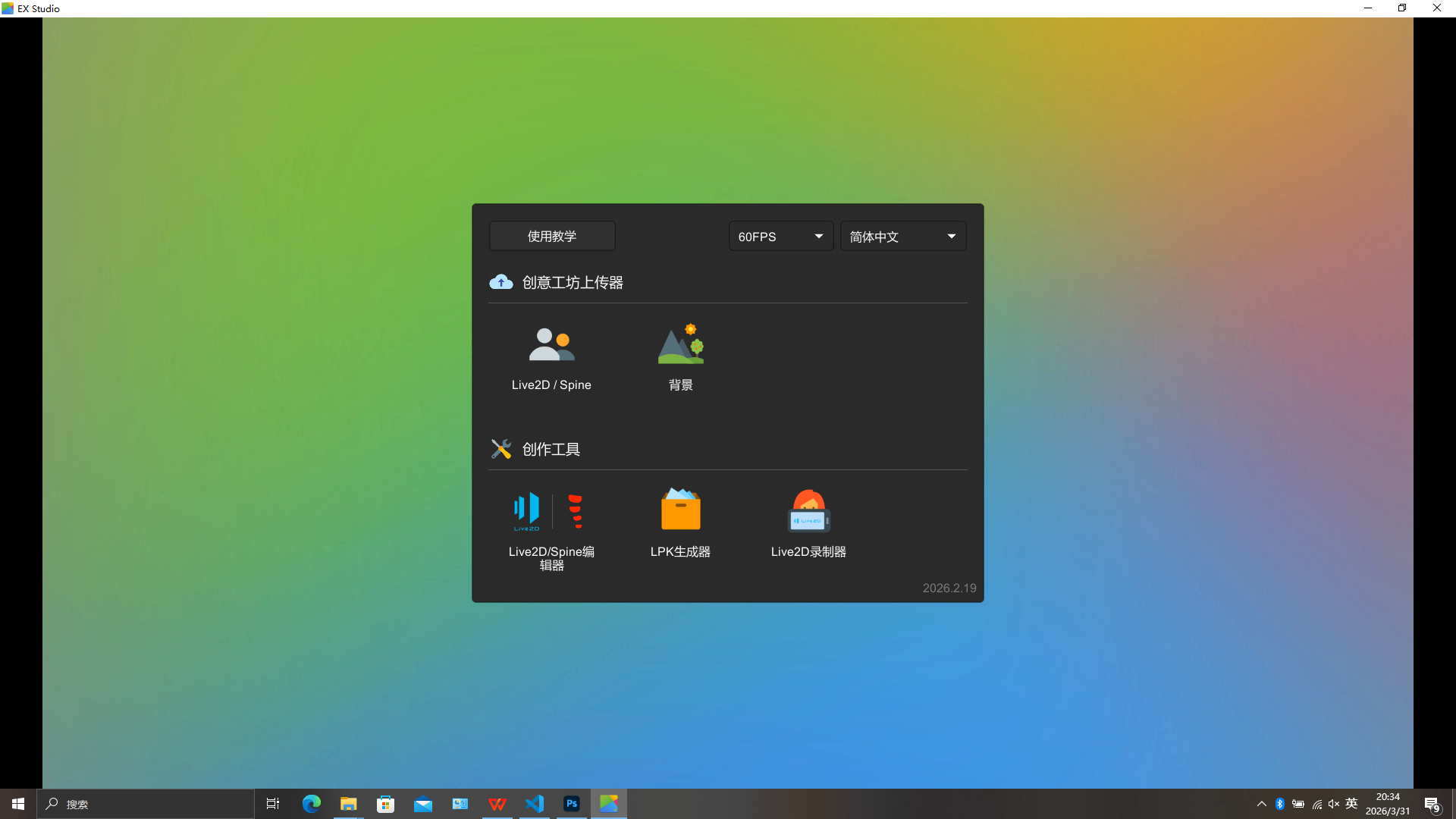
然后左下角点击返回菜单
点击lpk生成器
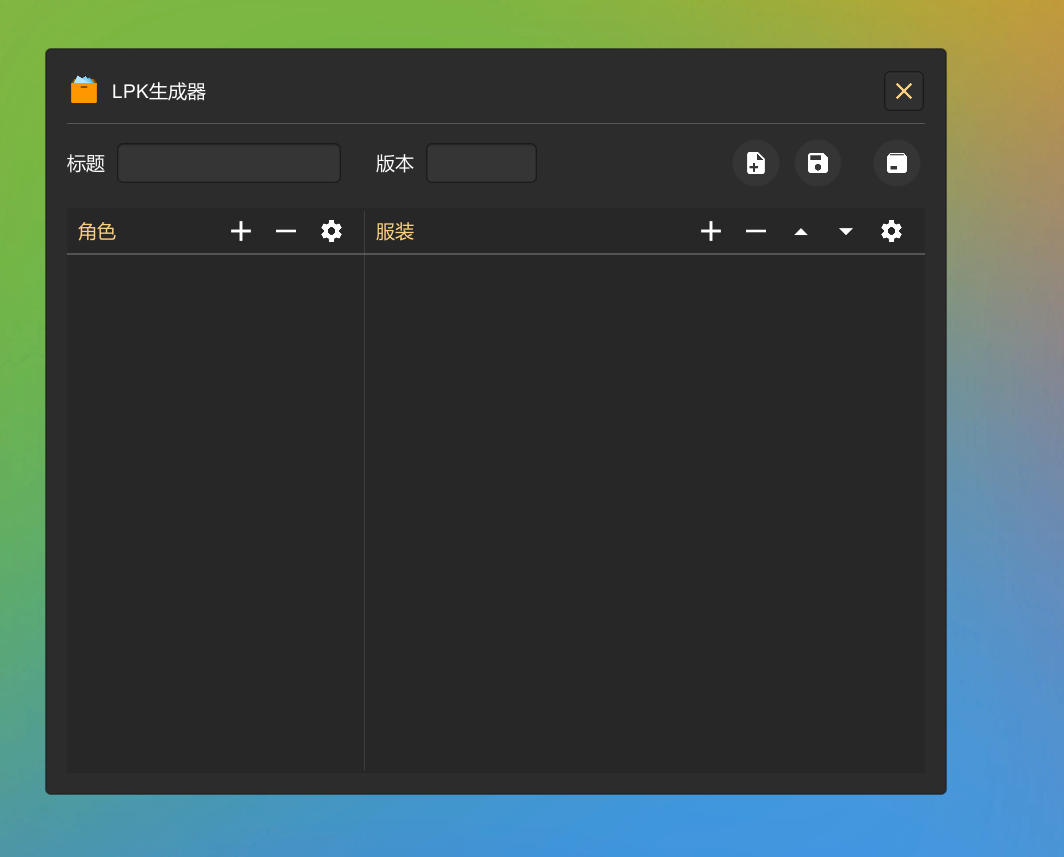
这些地方的文本都是随便写,可自由命名,然后点击确定
然后点击右侧加号,找到你刚刚创建的配置文件,就在live2d文件夹下
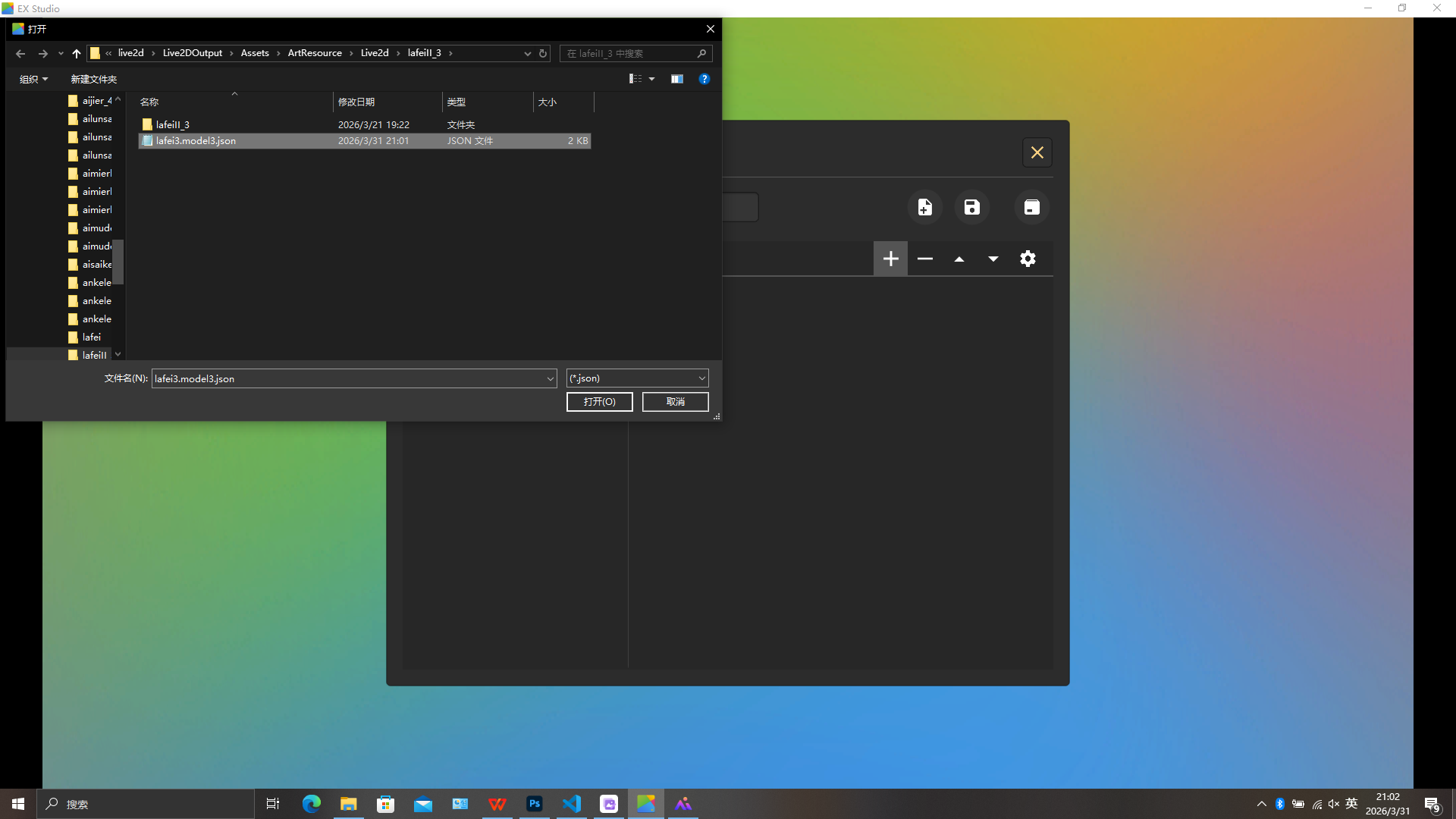
打开,确认
如图所示
然后点击右上角导出为lpk
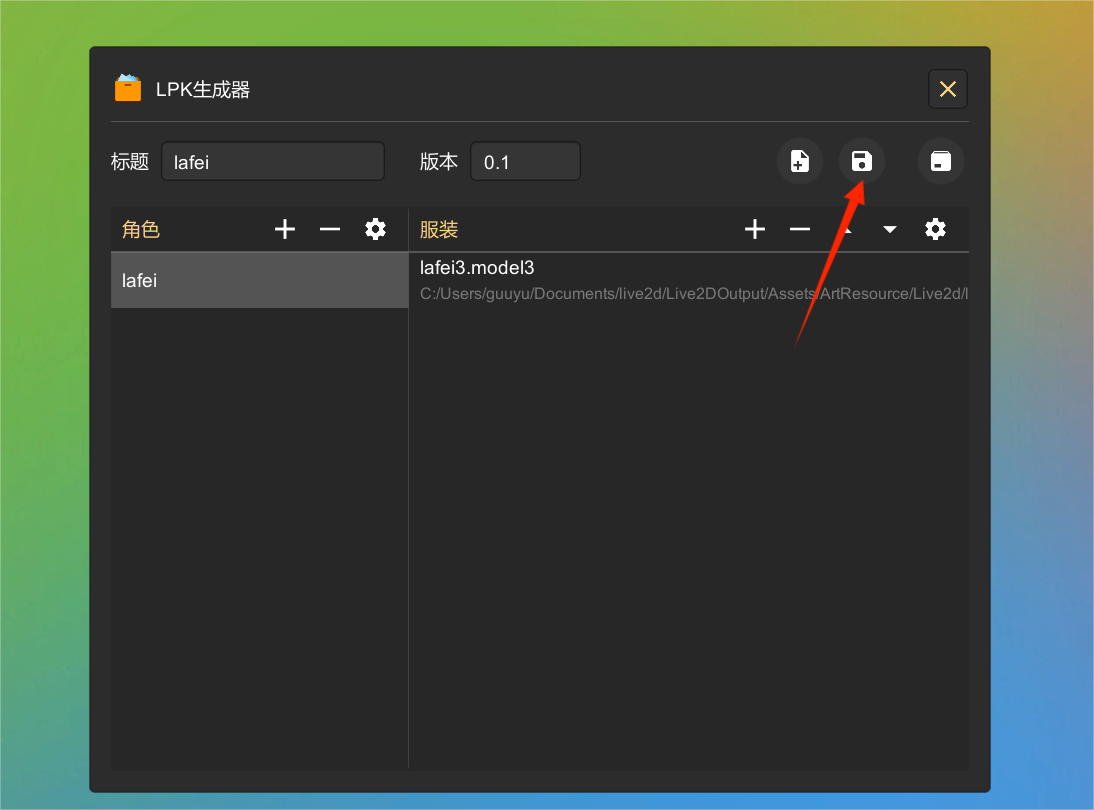
选择一个存放地点,保存,这里你还可以修改文件名字
这样一个lpk包就制作完毕了
接下来检查一下lpk可不可用
点击这两处来添加lpk文件
找到你刚刚做的lpk,打开
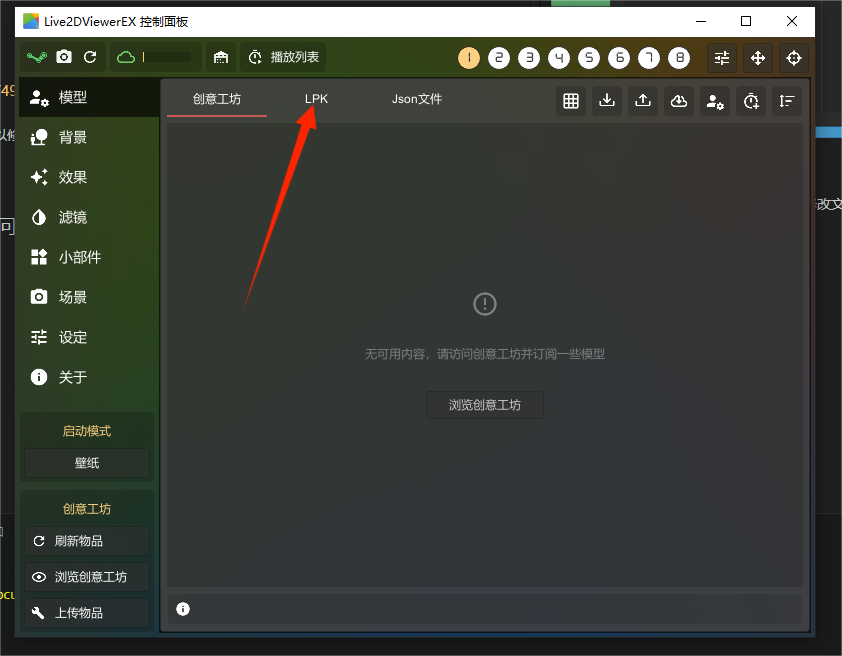 加载live2d。